
Av AlonLearn Team
Fra video til e-læring: full sporing i AlonLearn
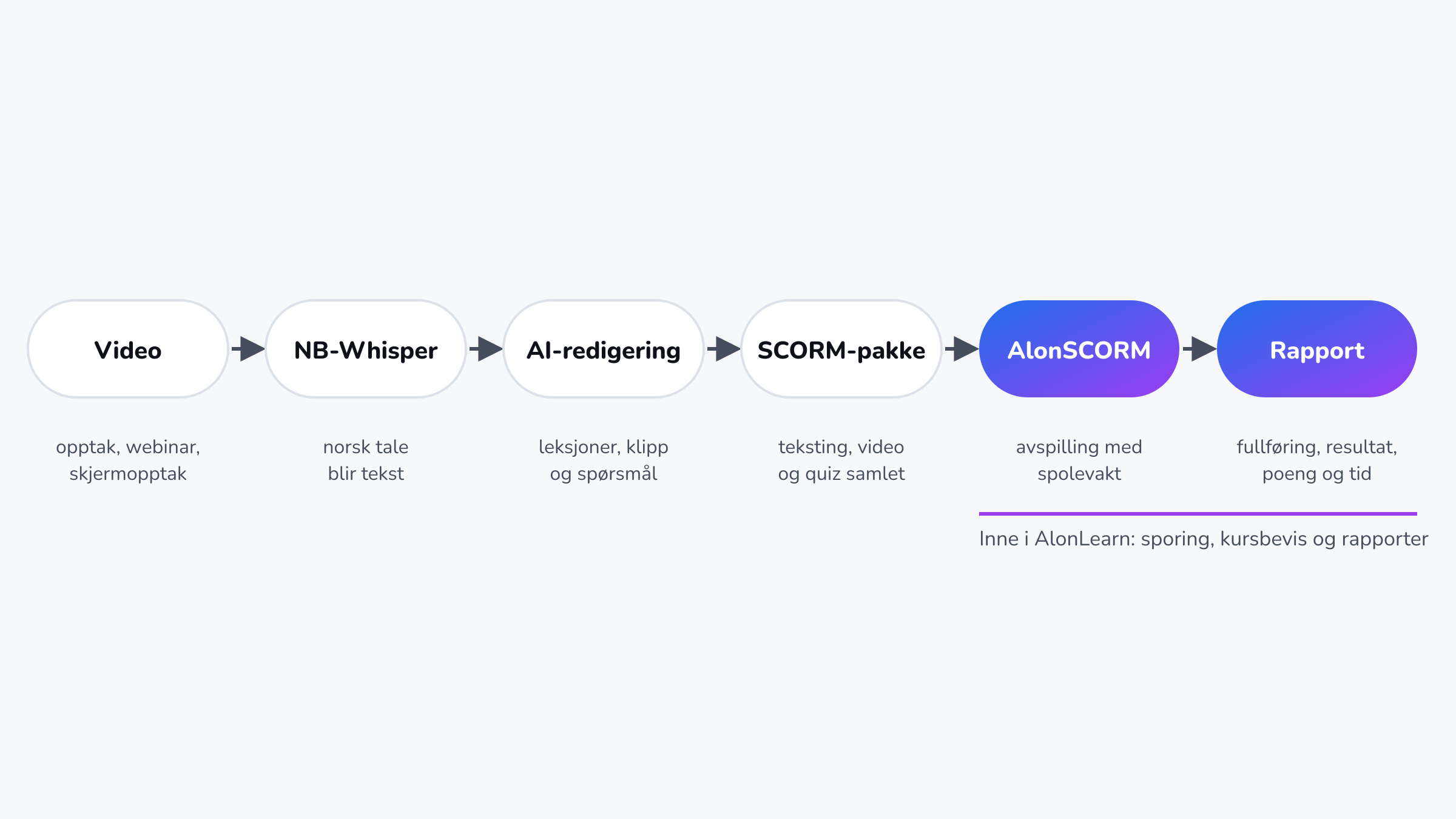
Webinarer og opptak blir e-læring med NB-Whisper og AI. Pakken går rett inn i AlonSCORM med sporing av fullføring, resultat, poengsum og tid.
e-learningSCORM
Fra slutten av november 2026 får AlonLearn en egen side for merkevare i innstillingene. Der gjør du som administrator plattformen til deres egen: logo, farger, innloggingsside og hvordan kurslenkene ser ut når de blir delt. Denne artikkelen går gjennom innstillingene én for én, med tips til hva som gir best resultat.
Filmen viser hele flyten på under ett minutt (engelsk tale).
Gå til innstillingene i administrasjonen og velg Merkevare. Alt du endrer, lagres fortløpende, og du ser «Alle endringer er lagret» nederst på siden. Angrer du, kan du når som helst trykke Tilbakestill til standard.
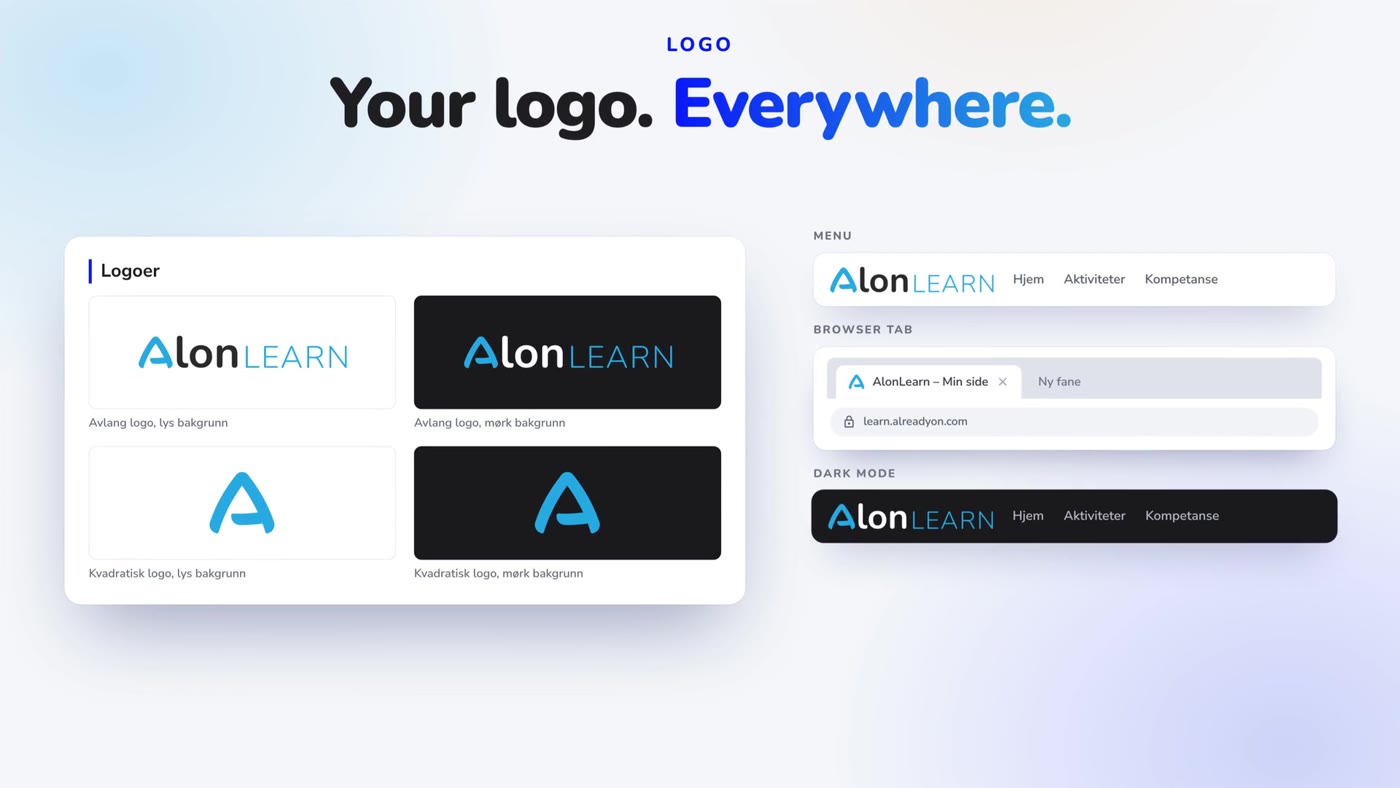
AlonLearn bruker fire varianter, slik at logoen ser riktig ut overalt:
Tips: Last opp SVG eller PNG med gjennomsiktig bakgrunn, maks 2 MB. Gjennomsiktige kanter rundt logoen blir fjernet automatisk, så du trenger ikke beskjære den på forhånd.
Faviconet er det lille ikonet i nettleserfanen, og ikonet på hjemskjermen når noen lagrer siden på mobilen. Bruk SVG eller PNG på minst 180 × 180 piksler. Et enkelt symbol med gjennomsiktig bakgrunn er lettest å kjenne igjen i 16 piksler. Forhåndsvisningen viser ikonet i både 16 og 32 piksler, på lys og mørk fane.
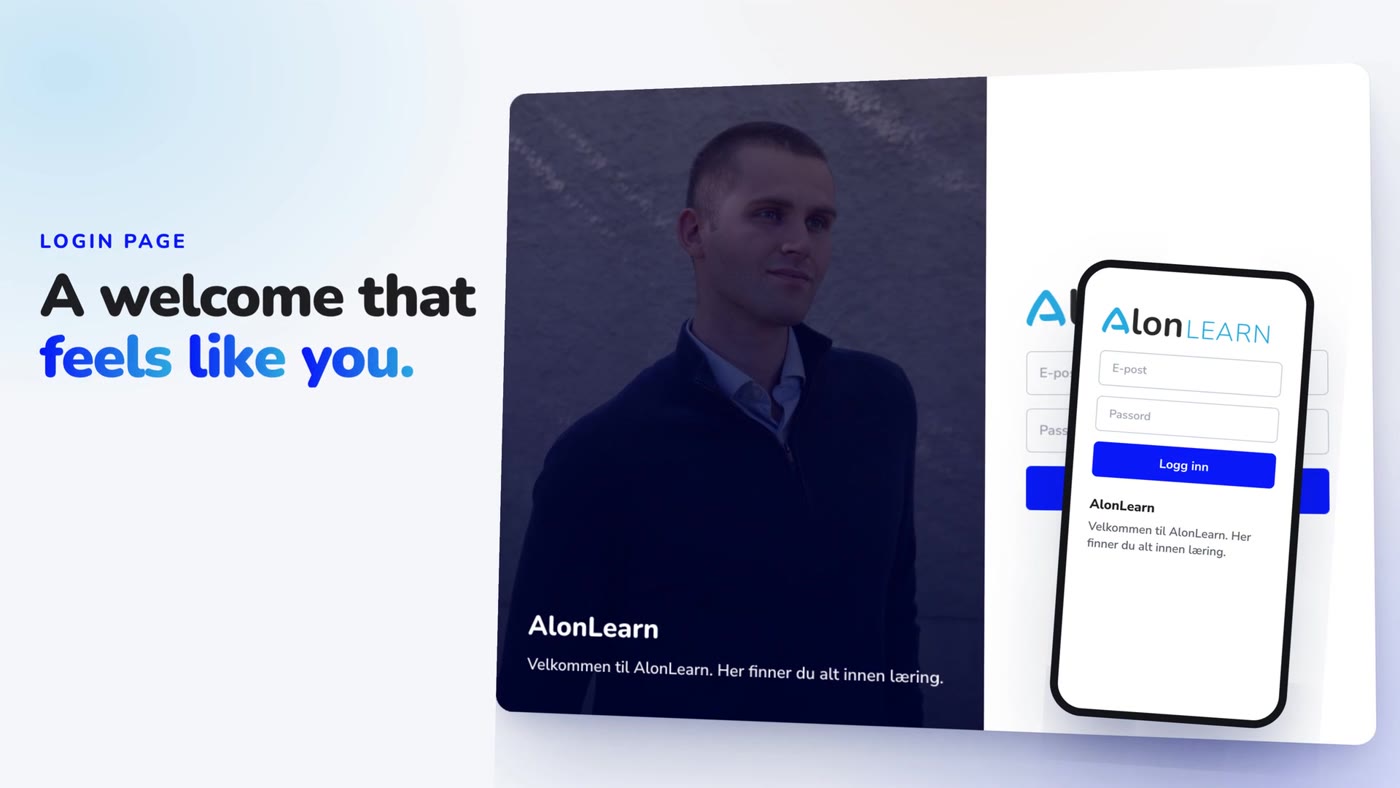
Her setter du et bakgrunnsbilde og en velkomsttekst. På PC vises de i panelet ved siden av innloggingsskjemaet. På mobil vises bare teksten, under skjemaet.
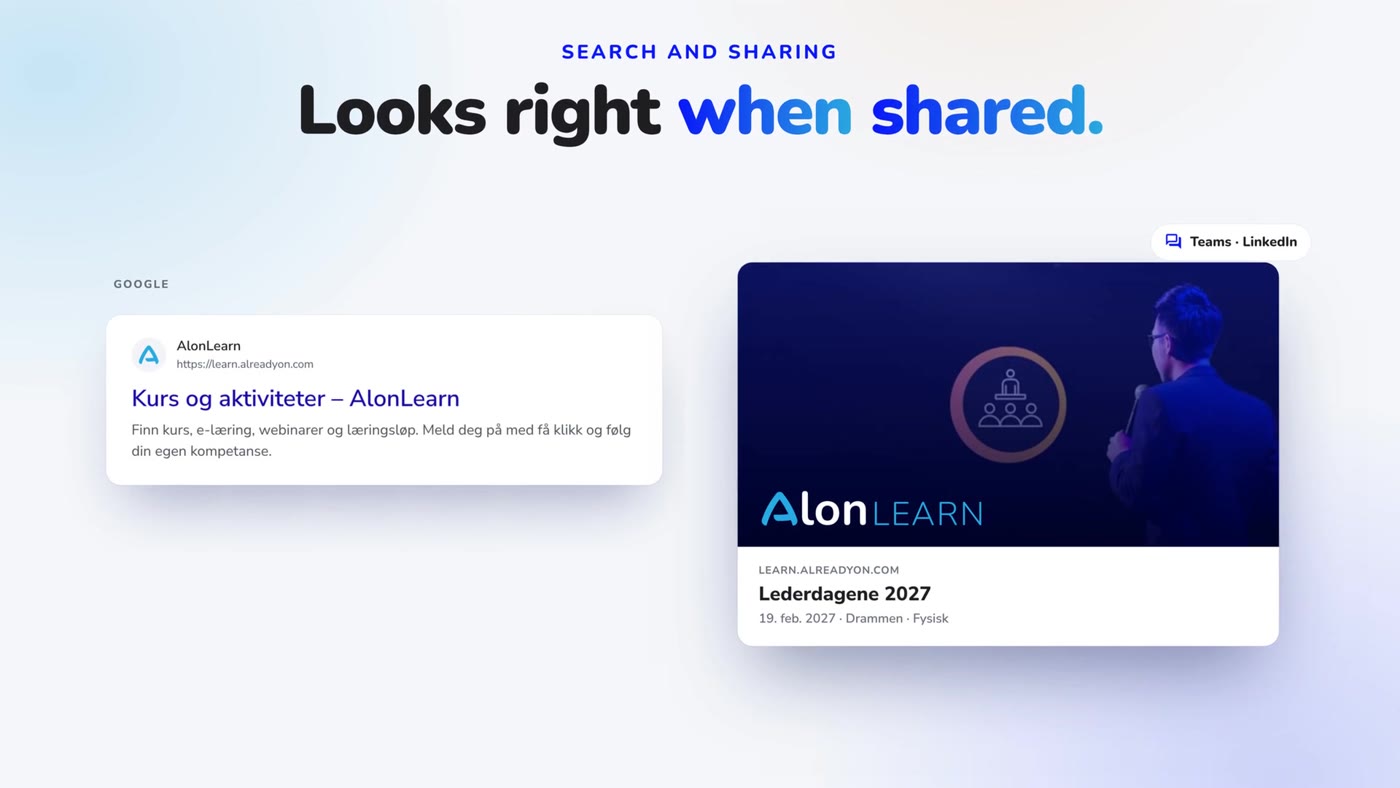
Denne delen bestemmer hva Google viser for den offentlige kursoversikten, og hvordan en delt lenke ser ut i Teams, LinkedIn og Facebook.
Hver kursside bruker kursnavnet og kortbeskrivelsen sin. Mangler de, faller siden tilbake på beskrivelsen og bildet du setter her. Skal plattformen ikke vises i søkeresultater, slår du på Skjul fra søkemotorer.
Velg hva noen som ikke er logget inn, ser når de åpner adressen deres: innloggingen, eller aktivitetskatalogen, der besøkende kan finne og melde seg på aktiviteter før de logger inn. Du kan også velge om knappen «Logg inn» skal vises i katalogen.
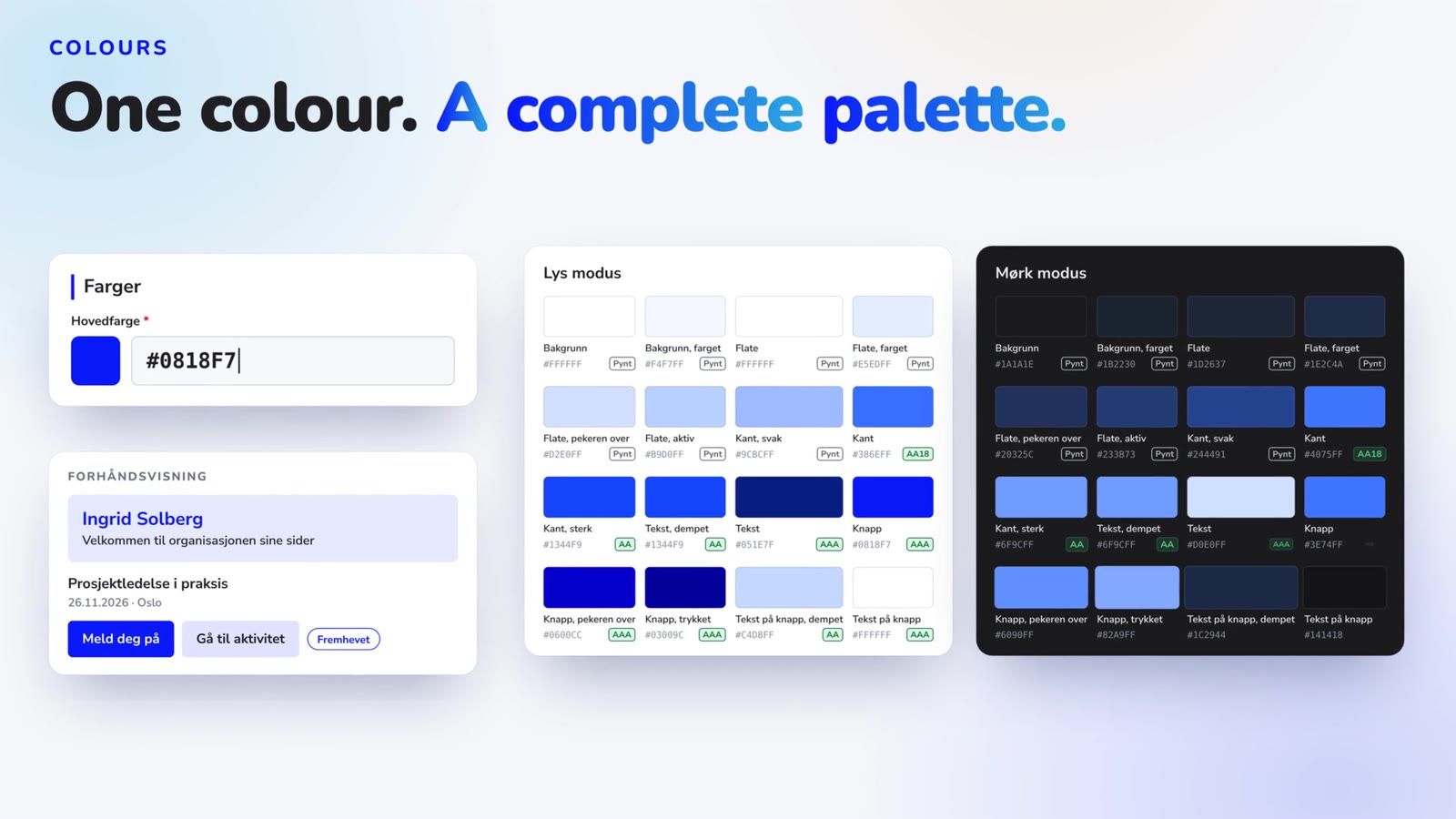
Du velger én hovedfarge. Den brukes på knapper, valgte elementer og lenker i menyen. Farge 2 er valgfri og brukes bare som pynt, aldri bak tekst.
Fra hovedfargen lager AlonLearn en komplett palett: bakgrunner, flater, kanter, tekst og knapper, i lys og mørk modus. Under hver farge står WCAG-nivået mot bakgrunnen:
Under Merknader forklarer systemet hvis det har justert noe. Er hovedfargen for mørk til knappene i mørk modus, får de en lysere variant slik at teksten blir lesbar, og merknaden sier hvilken. Er farge 2 grå, foreslår systemet en variant laget fra hovedfargen. Statusfargene for feil, advarsel og fullført er like for alle kunder, slik at rødt alltid betyr det samme.
Nederst ser du et eksempel på Min side og et kurskort med knapper i både lys og mørk modus. Slik ser du resultatet før deltakerne gjør det.
Merkevaresiden kommer i AlonLearn i slutten av november 2026. Vil du se den før det, eller ha hjelp til å sette opp profilen, kan du ta kontakt med oss.

Har du spørsmål om hvordan AlonLearn kan hjelpe din organisasjon? Vi hjelper deg gjerne med å finne den beste løsningen for dine behov.
Webinarer og opptak blir e-læring med NB-Whisper og AI. Pakken går rett inn i AlonSCORM med sporing av fullføring, resultat, poengsum og tid.
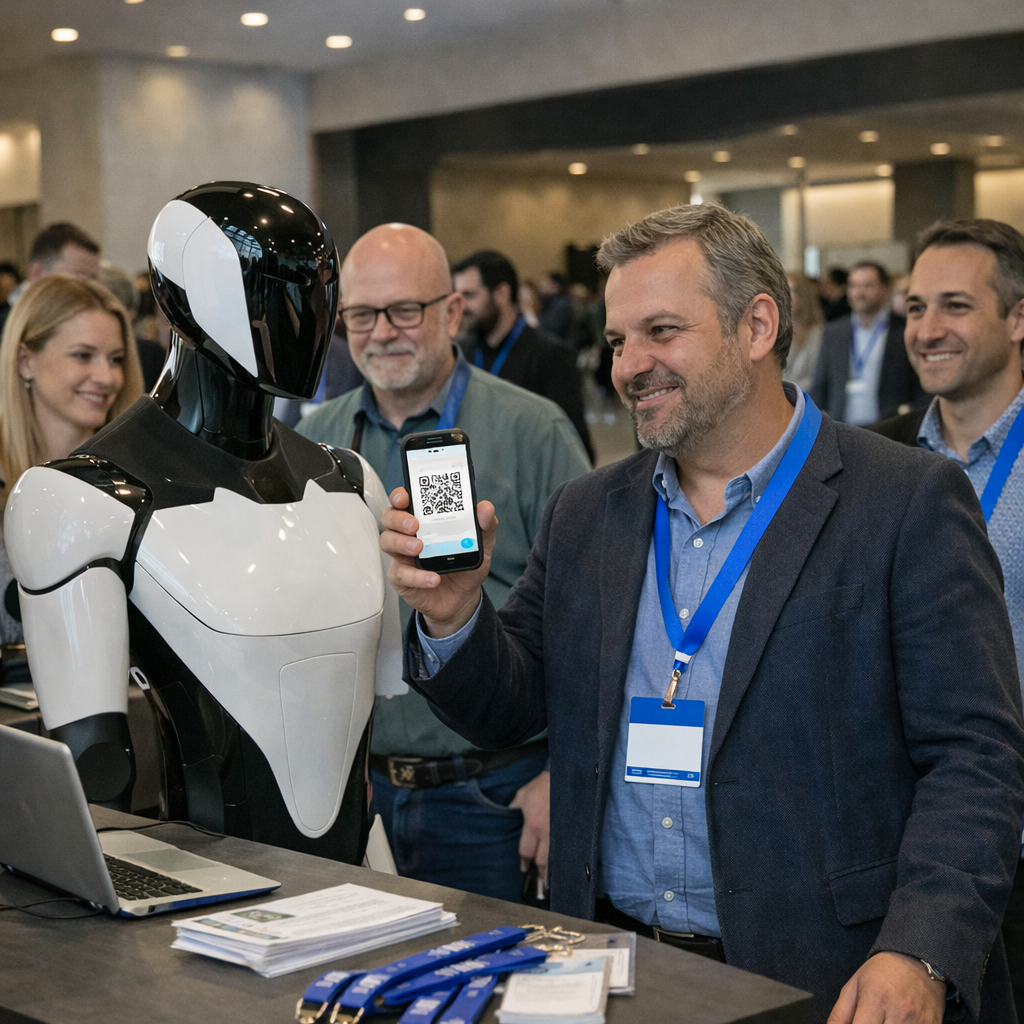
Automatisert kursadministrasjon betyr at påmelding, kommunikasjon, betaling, deltakeroppfølging og rapportering skjer automatisk i ett samlet system. I stedet for manuelle Excel-lister, fakturaer sendt fra økonomisystemet og e-poster frem og tilbake, håndteres hele prosessen digitalt og strukturert.Med AlonLearn får du en komplett løsning som kombinerer LMS, påmeldingssystem og fakturering. Resultatet er bedre kontroll, mindre manuelt arbeid og en mer profesjonell opplevelse for både administratorer og deltakere.
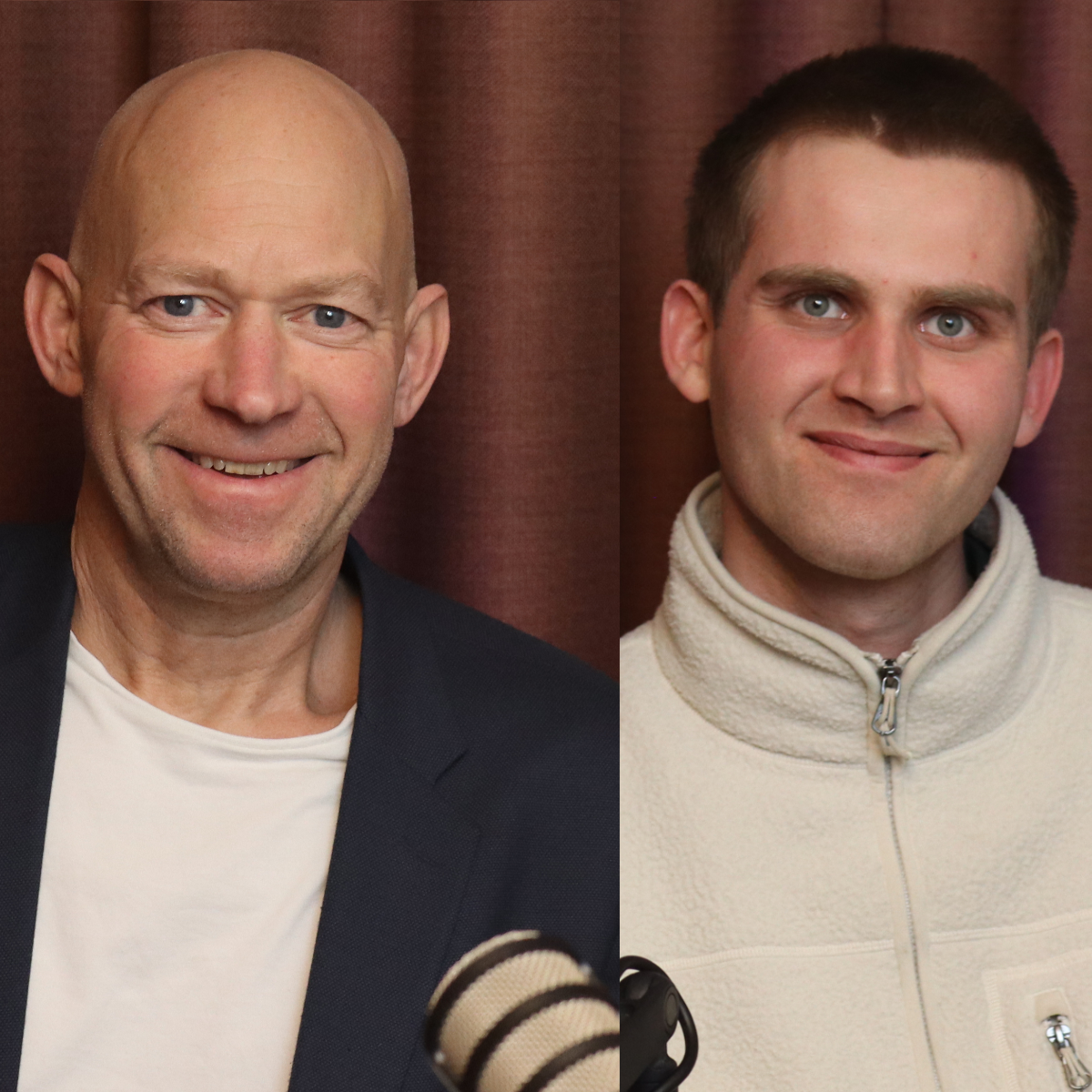
Fredrick Falck Skogstad fra Already On er ukens gjest i podkasten, der vi går rett inn i hvordan AI i praksis endrer både programvarebransjen og måten vi jobber på. Fredrick holder kurs i AI og utvikler AlonSkills ved hjelp av vibe-koding og presis prompt engineering. I stedet for å bruke én modell til alt, kombinerer han flere AI-verktøy for ulike oppgaver og setter dem sammen i helhetlige arbeidsflyter.
Offentlige virksomheter som tilbyr kurs og læring – både til interne ansatte og eksterne deltakere – står ofte i et krysspress: De skal levere en god brukeropplevelse og effektiv drift, samtidig som personvern (GDPR), arkiv-/dokumentasjonskrav og regnskapsmessige krav må ivaretas fullt ut. Når det i tillegg er betaling involvert, blir integrasjonene ikke bare «nice to have», men en kritisk del av den totale etterlevelsen.
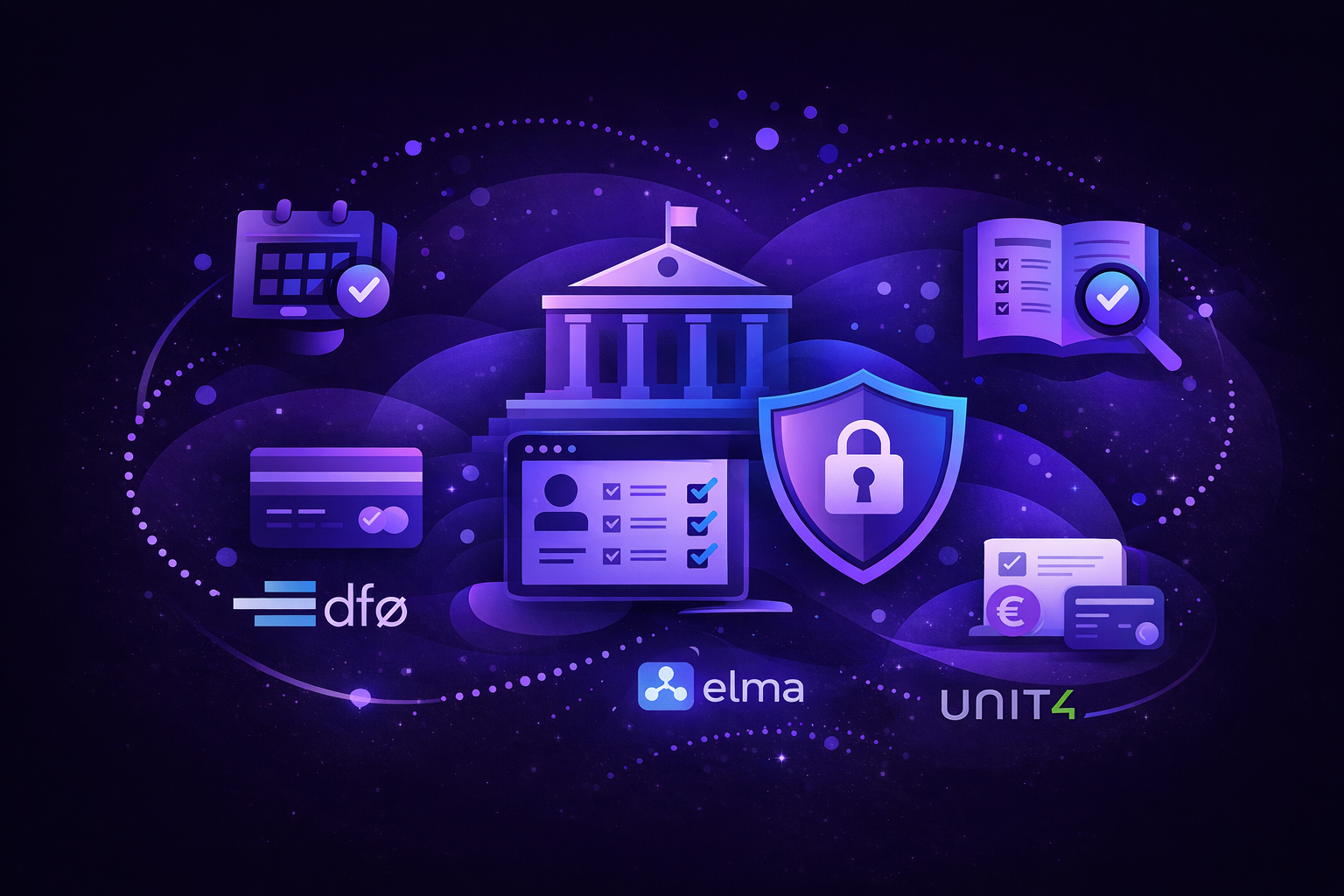
LMS og påmeldingssystem for offentlig sektor – kravene du må være forberedt påMange virksomheter har både et LMS, et påmeldingssystem og ofte en egen løsning for webinarer. Hver for seg fungerer de godt. Utfordringen oppstår når kravene i offentlig sektor krever at disse løsningene henger tett sammen.
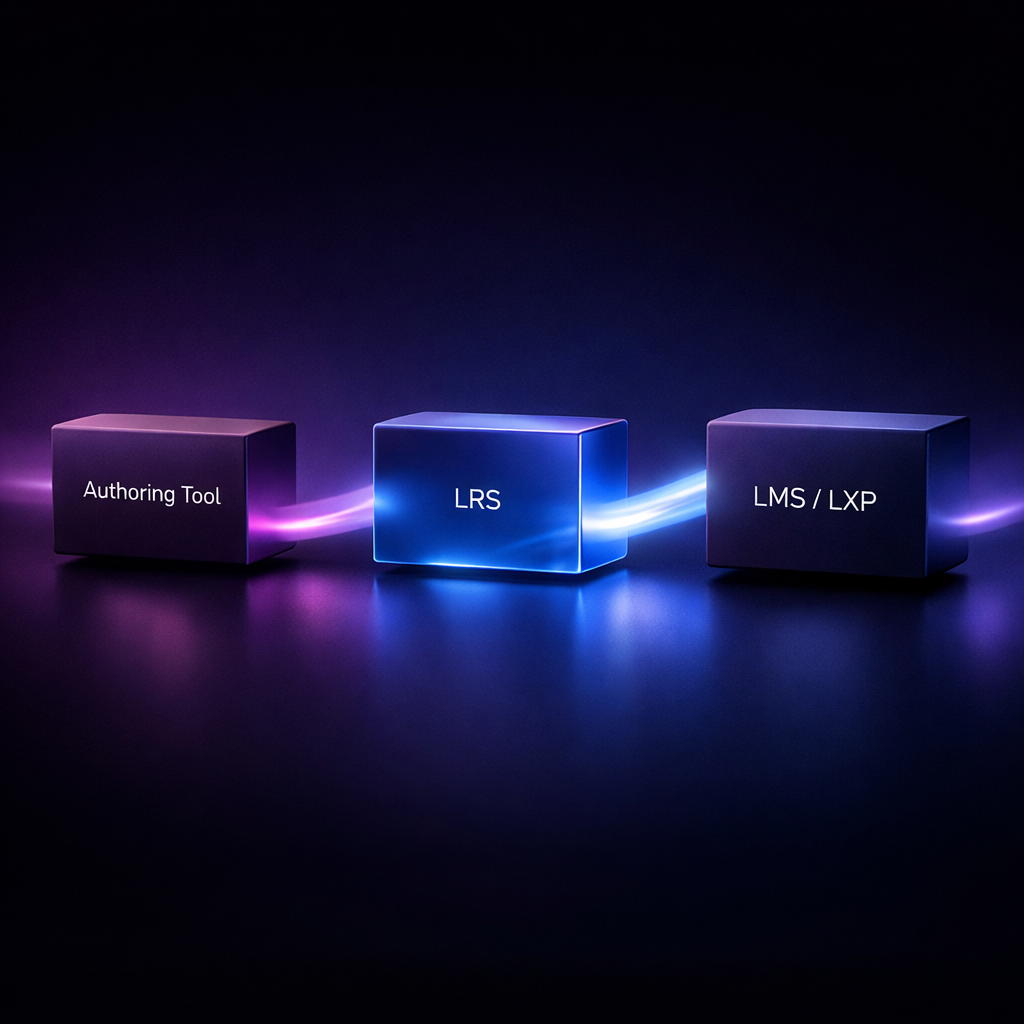
E-læring består av flere viktige byggeklosser som hver har sin rolle i læringsløpet. Begreper som LMS, LXP, LRS og forfatterverktøy brukes ofte om hverandre, men dekker ulike deler av hvordan digital læring utvikles, leveres og følges opp.